Insights
Insights.

Long reads and references that explain how IT and its management actually work.

LIBRARY · TROUBLESHOOTING

Kenapa Printer Mencetak Garis atau Warna Pudar?

Hasil cetak buruk tidak selalu berarti printer rusak. Penyebabnya bisa sesederhana tinta menipis, nozzle tersumbat, toner tidak merata, atau pengaturan kualitas cetak.

Rachmat Riyanto · 6 menit baca · 25 Aug 2026 · Diperbarui 2026-11-14
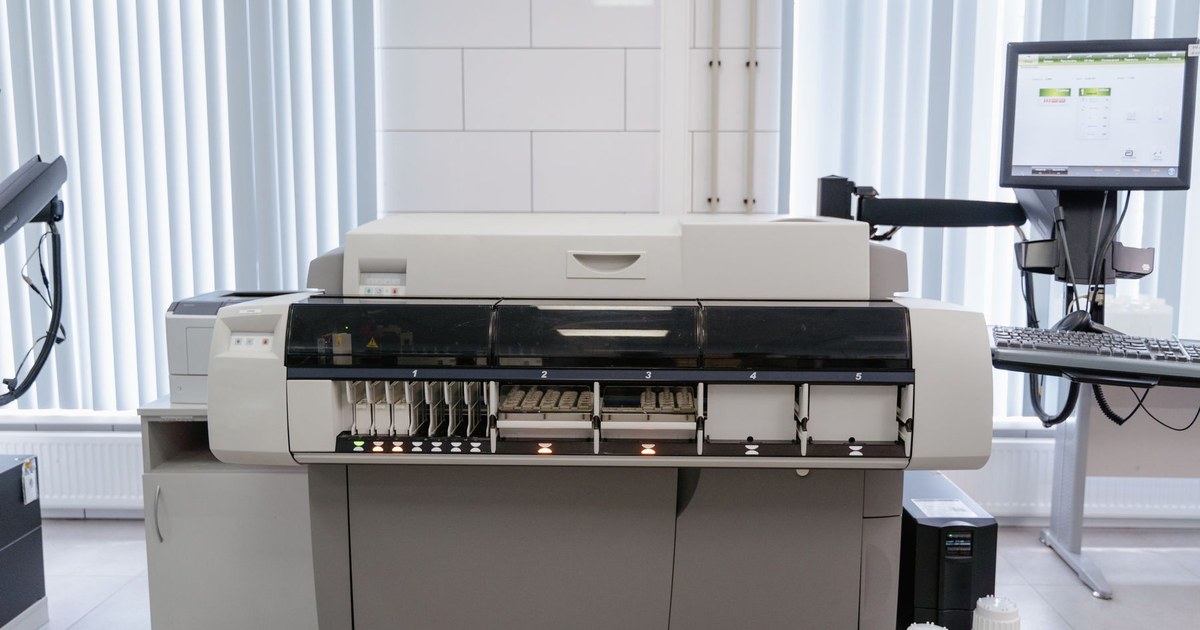
Printer dan workstation komputer yang mewakili topik printer dan perangkat periferal.

Tinta printer bisa menjadi sangat sulit untuk ditemukan ketika garis atau warna pudar muncul. Hal ini tidak selalu berarti printer rusak, tetapi lebih kepada masalah dengan tinta atau pengaturan cetak.

Penyebab garis atau warna pudar bisa jadi tinta menipis, nozzle tersumbat, toner tidak merata, atau pengaturan kualitas cetak. Oleh karena itu, penting untuk memeriksa secara bertahap dan tidak menyerah pada masalah ini.

Jika Anda ingin mencetak dengan hasil yang optimal, pastikan tinta atau toner sudah cukup dan nozzle atau head print tidak tersumbat. Pengaturan kualitas cetak juga sangat penting untuk mendapatkan hasil yang diinginkan.

Konteks dan Apa yang Terjadi

Tinta printer bisa menjadi sangat sulit untuk ditemukan ketika garis atau warna pudar muncul. Hal ini tidak selalu berarti printer rusak, tetapi lebih kepada masalah dengan tinta atau pengaturan cetak.

Penyebab garis atau warna pudar bisa jadi tinta menipis, nozzle tersumbat, toner tidak merata, atau pengaturan kualitas cetak. Oleh karena itu, penting untuk memeriksa secara bertahap dan tidak menyerah pada masalah ini.

Tinta printer bisa menjadi sangat sulit untuk ditemukan ketika garis atau warna pudar muncul.

Tinta atau toner yang sudah habis tidak selalu berarti printer rusak. Jika Anda melihat garis atau warna pudar, coba periksa level tinta atau toner terlebih dahulu. Jika masih tidak jelas, jalankan nozzle check atau head cleaning dari software printer. Namun, jangan mengulang pembersihan terlalu banyak karena proses itu juga memakai tinta. Pengaturan cetak juga ikut menentukan hasil. Untuk dokumen penting atau gambar, pilih kualitas normal atau high dan pastikan jenis kertas sesuai dengan yang digunakan. Periksa secara berurutan Cetak test page atau nozzle check. Jika kualitas tetap buruk setelah bahan habis pakai dan setting diperiksa, konsultasikan prosedur servis resmi. Jika printer justru tidak dapat diakses, lihat panduan printer offline. Periksa juga masalah tampilan PDF jika file yang tampil berbeda sebelum dicetak. Simpan satu hasil test page yang masih bagus sebagai pembanding. Ketika kualitas menurun, cetak test page baru dan bandingkan pola garis, warna, dan ketebalan. Perubahan yang konsisten dapat membantu menunjukkan apakah masalah berasal dari satu warna, satu bagian head, atau seluruh proses cetak.

Poin Utama dan Prinsip

Tinta printer bisa menjadi sangat sulit untuk ditemukan ketika garis atau warna pudar muncul. Hal ini tidak selalu berarti printer rusak, tetapi lebih kepada masalah dengan tinta atau pengaturan cetak.

Penyebab garis atau warna pudar bisa jadi tinta menipis, nozzle tersumbat, toner tidak merata, atau pengaturan kualitas cetak. Oleh karena itu, penting untuk memeriksa secara bertahap dan tidak menyerah pada masalah ini.

Tinta printer bisa menjadi sangat sulit untuk ditemukan ketika garis atau warna pudar muncul.

Tinta atau toner yang sudah habis bisa menyebabkan garis atau warna pudar. Pada printer inkjet, cek level tinta terlebih dahulu. Pada printer laser, cari cartridge toner yang menipis. Nozzle atau print head tersumbat juga bisa menyebabkan hal ini. Jalankan nozzle check atau head cleaning dari software printer, tapi jangan mengulang pembersihan terlalu banyak karena proses itu juga memakai tinta. Pengaturan cetak ikut menentukan hasil. Mode draft menghemat tinta dan mencetak lebih cepat, tapi hasilnya memang lebih tipis. Untuk dokumen penting.

“['Penyebab umum yang menyebabkan printer mencetak garis atau warna pudar', 'Tinta atau toner yang tidak merata, nozzle tersumbat, kertas tidak sesuai, atau pengaturan kualitas cetak yang salah']”

Contoh Nyata dalam Praktik

Jika Anda mencetak dokumen penting dan hasilnya berwarna pudar, coba periksa level tinta atau toner. Jika masih buruk, jalankan nozzle check atau head cleaning dari software printer.

Pada printer inkjet, cek level tinta. Pada printer laser, cartridge toner yang menipis dapat menghasilkan bagian cetak yang lebih ringan. Nozzle atau print head bisa tersumbat Garis horizontal atau warna yang hilang sebagian.

Jika Anda mencetak dokumen penting dan hasilnya berwarna pudar, coba periksa level tinta atau toner.

Tinta atau toner yang kurang bisa menyebabkan garis dan warna pudar. Pemeriksaan bertahap seperti cek level tinta, nozzle check, dan pengaturan kualitas cetak adalah langkah penting untuk menemukan penyebab. Jika masalah tetap, konsultasikan prosedur servis resmi atau lihat panduan printer offline untuk memperbaiki koneksi. Untuk file yang tampil berbeda sebelum dicetak, periksa juga masalah tampilan PDF dan simpan hasil test page sebagai pembanding. Dengan melakukan langkah-langkah ini, pengguna dapat menemukan penyebab dan memperbaiki hasil cetak dengan lebih efektif.

Baca juga: Why Is My Printer Offline, Kenapa Pdf Bisa Terlihat Berbeda Di Perangkat Lain, A City Should Work Like A Service System.

Implikasi: Mengapa Ini Penting

['Penyebab yang mungkin menyebabkan printer mencetak garis atau warna pudar', 'Tinta atau toner yang tidak merata, nozzle tersumbat, kertas tidak sesuai, atau pengaturan kualitas cetak yang salah']

['Cara memperbaiki masalah printer', 'Periksa level tinta atau toner, jalankan nozzle check atau head cleaning dari software printer, dan pastikan pengaturan cetak sesuai dengan kebutuhan']

Penyebab yang mungkin menyebabkan printer mencetak garis atau warna pudar adalah tinta atau toner yang tidak merata, nozzle tersumbat, kertas tidak sesuai, atau pengaturan kualitas cetak yang salah.

Panduan Praktis dan Checklist

['Langkah-langkah untuk memeriksa dan memperbaiki printer', 'Periksa level tinta atau toner, jalankan nozzle check atau head cleaning dari software printer, dan pastikan pengaturan cetak sesuai dengan kebutuhan']

['Tips untuk menghindari masalah printer', 'Gunakan tinta atau toner yang baru, pastikan nozzle atau print head tidak tersumbat, dan gunakan kertas yang sesuai dengan spesifikasi printer']

Periksa level tinta atau toner, jalankan nozzle check atau head cleaning dari software printer, dan pastikan pengaturan cetak sesuai dengan kebutuhan.

Tinta atau toner yang sudah habis bisa menyebabkan garis atau warna pudar pada cetak. Hal ini bisa terjadi pada printer inkjet atau laser. Untuk menyelesaikannya, mulai dengan memeriksa level tinta atau toner. Jika level rendah, tambahkan tinta sesuai dengan instruksi penggunaan. Setelah menambahkan tinta, coba cetak kembali. Jika masalah masih berlanjut, jalankan nozzle check atau head cleaning dari software printer. Namun, jangan mengulang pembersihan terlalu banyak karena proses itu juga memakai tinta. Pengaturan cetak juga ikut menentukan hasil. Pilih kualitas normal atau high untuk dokumen penting atau gambar, dan pastikan jenis kertas di pengaturan sesuai dengan kertas yang digunakan. Periksa secara berurutan Cetak test page atau nozzle check. Uji dengan kertas kering dan sesuai spesifikasi. Bandingkan hasil dari aplikasi lain. Jika kualitas tetap buruk setelah bahan habis pakai dan setting diperiksa, konsultasikan prosedur servis resmi. Untuk file yang tampil berbeda sebelum dicetak, periksa juga masalah tampilan PDF. Simpan satu hasil test page yang masih bagus sebagai pembanding. Ketika kualitas menurun, cetak test page baru dan bandingkan pola garis, warna, dan ketebalan. Perubahan yang konsisten dapat membantu menunjukkan apakah masalah berasal dari satu warna, satu bagian head, atau seluruh proses cetak.

“['Cara memperbaiki masalah printer dengan efektif', 'Periksa level tinta atau toner, jalankan nozzle check atau head cleaning dari software printer, dan pastikan pengaturan cetak sesuai dengan kebutuhan']”

Analisis dan Interpretasi

['Arti dari garis atau warna pudar pada printer', 'Garis atau warna pudar pada printer dapat disebabkan oleh tinta atau toner yang tidak merata, nozzle tersumbat, kertas tidak sesuai, atau pengaturan kualitas cetak yang salah']

['Bagaimana cara memahami masalah printer', 'Cara memahami masalah printer adalah dengan memeriksa level tinta atau toner, jalankan nozzle check atau head cleaning dari software printer, dan pastikan pengaturan cetak sesuai dengan kebutuhan']

Garis atau warna pudar pada printer bukanlah tanda bahwa printer rusak. Hal ini lebih kepada masalah dengan tinta atau pengaturan cetak.

Artikel terkait

LIBRARY · TROUBLESHOOTING

Why Does a Printer Produce Lines or Faded Colors?

Poor print quality does not always mean the printer is broken. Ink, nozzles, toner, paper, or print settings may be responsible.

Rachmat Riyanto · 7 min read · 25 Aug 2026 · Updated 2026-11-14
Printer and computer workstation representing printer and peripheral topics.

Tinta printer bisa menjadi sangat sulit untuk ditemukan ketika garis atau warna pudar muncul.

Hal ini tidak selalu berarti printer rusak, tetapi lebih kepada masalah dengan tinta atau pengaturan cetak.

Penyebab garis atau warna pudar bisa jadi tinta menipis, nozzle tersumbat, toner tidak merata, atau pengaturan kualitas cetak.

Oleh karena itu, penting untuk memeriksa secara bertahap dan tidak menyerah pada masalah ini.

Jika Anda ingin mencetak dengan hasil yang optimal, pastikan tinta atau toner sudah cukup dan nozzle atau head print tidak tersumbat.

Pengaturan kualitas cetak juga sangat penting untuk mendapatkan hasil yang diinginkan.

Context and What Happened

Tinta printer bisa menjadi sangat sulit untuk ditemukan ketika garis atau warna pudar muncul.

Hal ini tidak selalu berarti printer rusak, tetapi lebih kepada masalah dengan tinta atau pengaturan cetak.

Penyebab garis atau warna pudar bisa jadi tinta menipis, nozzle tersumbat, toner tidak merata, atau pengaturan kualitas cetak.

Oleh karena itu, penting untuk memeriksa secara bertahap dan tidak menyerah pada masalah ini.

Jika Anda melihat garis atau warna pudar, coba periksa level tinta atau toner terlebih dahulu.

Jika masih tidak jelas, jalankan nozzle check atau head cleaning dari software printer.

Namun, jangan mengulang pembersihan terlalu banyak karena proses itu juga memakai tinta.

Pengaturan cetak ikut menentukan hasil.

Untuk dokumen penting atau gambar, pilih kualitas normal atau high dan pastikan jenis kertas sesuai dengan yang digunakan.

Periksa secara berurutan Cetak test page atau nozzle check.

Jika kualitas tetap buruk setelah bahan habis pakai dan setting diperiksa, konsultasikan prosedur servis resmi.

Jika printer justru tidak dapat diakses, lihat panduan printer offline.

Periksa juga masalah tampilan PDF jika file yang tampil berbeda sebelum dicetak.

Simpan satu hasil test page yang masih bagus sebagai pembanding.

Ketika kualitas menurun, cetak test page baru dan bandingkan pola garis, warna, dan ketebalan.

Perubahan yang konsisten dapat membantu menunjukkan apakah masalah berasal dari satu warna, satu bagian head, atau seluruh proses cetak.

Key Points and Principles

Tinta printer bisa menjadi sangat sulit untuk ditemukan ketika garis atau warna pudar muncul.

Hal ini tidak selalu berarti printer rusak, tetapi lebih kepada masalah dengan tinta atau pengaturan cetak.

Penyebab garis atau warna pudar bisa jadi tinta menipis, nozzle tersumbat, toner tidak merata, atau pengaturan kualitas cetak.

Oleh karena itu, penting untuk memeriksa secara bertahap dan tidak menyerah pada masalah ini.

Tinta atau toner yang sudah habis bisa menyebabkan garis atau warna pudar.

Pada printer inkjet, cek level tinta terlebih dahulu.

Pada printer laser, cari cartridge toner yang menipis.

Nozzle atau print head tersumbat juga bisa menyebabkan hal ini.

Jalankan nozzle check atau head cleaning dari software printer, tapi jangan mengulang pembersihan terlalu banyak karena proses itu juga memakai tinta.

Pengaturan cetak ikut menentukan hasil.

Mode draft menghemat tinta dan mencetak lebih cepat, tapi hasilnya memang lebih tipis.

Untuk dokumen penting, pilih kualitas normal atau high dan pastikan jenis kertas sesuai dengan spesifikasi printer.

Periksa secara berurutan Cetak test page atau nozzle check.

Jika kualitas tetap buruk setelah bahan habis pakai dan setting diperiksa, konsultasikan prosedur servis resmi.

Jika printer justru tidak dapat diakses, lihat panduan printer offline.

Periksa juga masalah tampilan PDF jika file yang tampil berbeda sebelum dicetak.

Simpan satu hasil test page yang masih bagus sebagai pembanding.

Ketika kualitas menurun, cetak test page baru dan bandingkan pola garis, warna, dan ketebalan.

Perubahan yang konsisten dapat membantu menunjukkan apakah masalah berasal dari satu warna, satu bagian head, atau seluruh proses cetak.

“['Penyebab umum yang menyebabkan printer mencetak garis atau warna pudar', 'Tinta atau toner yang tidak merata, nozzle tersumbat, kertas tidak sesuai, atau pengaturan kualitas cetak yang salah']”

Real Examples in Practice

Jika Anda mencetak dokumen penting dan hasilnya berwarna pudar, coba periksa level tinta atau toner.

Jika masih buruk, jalankan nozzle check atau head cleaning dari software printer.

Pada printer inkjet, cek level tinta.

Pada printer laser, cartridge toner yang menipis dapat menghasilkan bagian cetak yang lebih ringan.

Nozzle atau print head bisa tersumbat Garis horizontal atau warna yang hilang sebagian.

Jika Anda mencetak dokumen penting dan hasilnya berwarna pudar, coba periksa level tinta atau toner.

Tinta atau toner yang kurang bisa menyebabkan garis dan warna pudar.

Pemeriksaan bertahap seperti cek level tinta, nozzle check, dan pengaturan kualitas cetak adalah langkah penting untuk menemukan penyebab.

Jika masalah tetap, konsultasikan prosedur servis resmi atau lihat panduan printer offline untuk memperbaiki koneksi.

Untuk file yang tampil berbeda sebelum dicetak, periksa juga masalah tampilan PDF.

Simpan satu hasil test page yang masih bagus sebagai pembanding.

Dengan melakukan langkah-langkah ini, pengguna dapat menemukan penyebab dan memperbaiki hasil cetak dengan lebih efektif.

Related reading: Why Is My Printer Offline, Kenapa Pdf Bisa Terlihat Berbeda Di Perangkat Lain, A City Should Work Like A Service System.

Implications: Why This Matters

['Penyebab yang mungkin menyebabkan printer mencetak garis atau warna pudar', 'Tinta atau toner yang tidak merata, nozzle tersumbat, kertas tidak sesuai, atau pengaturan kualitas cetak yang salah']

['Cara memperbaiki masalah printer', 'Periksa level tinta atau toner, jalankan nozzle check atau head cleaning dari software printer, dan pastikan pengaturan cetak sesuai dengan kebutuhan']

Penyebab yang mungkin menyebabkan printer mencetak garis atau warna pudar adalah tinta atau toner yang tidak merata, nozzle tersumbat, kertas tidak sesuai, atau pengaturan kualitas cetak yang salah.

Practical Guide and Checklist

['Langkah-langkah untuk memeriksa dan memperbaiki printer', 'Periksa level tinta atau toner, jalankan nozzle check atau head cleaning dari software printer, dan pastikan pengaturan cetak sesuai dengan kebutuhan']

['Tips untuk menghindari masalah printer', 'Gunakan tinta atau toner yang baru, pastikan nozzle atau print head tidak tersumbat, dan gunakan kertas yang sesuai dengan spesifikasi printer']

Periksa level tinta atau toner, jalankan nozzle check atau head cleaning dari software printer, dan pastikan pengaturan cetak sesuai dengan kebutuhan.

Tinta atau toner yang sudah habis bisa menyebabkan garis atau warna pudar pada cetak.

Hal ini bisa terjadi pada printer inkjet atau laser.

Untuk menyelesaikannya, mulai dengan memeriksa level tinta atau toner.

Jika level rendah, tambahkan tinta sesuai dengan instruksi penggunaan.

Setelah menambahkan tinta, coba cetak kembali.

Jika masalah masih berlanjut, jalankan nozzle check atau head cleaning dari software printer.

Namun, jangan mengulang pembersihan terlalu banyak karena proses itu juga memakai tinta.

Pengaturan cetak juga ikut menentukan hasil.

Pilih kualitas normal atau high untuk dokumen penting atau gambar, dan pastikan jenis kertas di pengaturan sesuai dengan kertas yang digunakan.

Periksa secara berurutan Cetak test page atau nozzle check.

Uji dengan kertas kering dan sesuai spesifikasi.

Bandingkan hasil dari aplikasi lain.

Jika kualitas tetap buruk setelah bahan habis pakai dan setting diperiksa, konsultasikan prosedur servis resmi.

Untuk file yang tampil berbeda sebelum dicetak, periksa juga masalah tampilan PDF.

Simpan satu hasil test page yang masih bagus sebagai pembanding.

Ketika kualitas menurun, cetak test page baru dan bandingkan pola garis, warna, dan ketebalan.

Perubahan yang konsisten dapat membantu menunjukkan apakah masalah berasal dari satu warna, satu bagian head, atau seluruh proses cetak.

“['Cara memperbaiki masalah printer dengan efektif', 'Periksa level tinta atau toner, jalankan nozzle check atau head cleaning dari software printer, dan pastikan pengaturan cetak sesuai dengan kebutuhan']”

Analysis and Interpretation

['Arti dari garis atau warna pudar pada printer', 'Garis atau warna pudar pada printer dapat disebabkan oleh tinta atau toner yang tidak merata, nozzle tersumbat, kertas tidak sesuai, atau pengaturan kualitas cetak yang salah']

['Bagaimana cara memahami masalah printer', 'Cara memahami masalah printer adalah dengan memeriksa level tinta atau toner, jalankan nozzle check atau head cleaning dari software printer, dan pastikan pengaturan cetak sesuai dengan kebutuhan']

Garis atau warna pudar pada printer bukanlah tanda bahwa printer rusak. Hal ini lebih kepada masalah dengan tinta atau pengaturan cetak.

Related